
Bleed & Margin Explained: Printing में Bleed और Margin क्या है?
Introduction
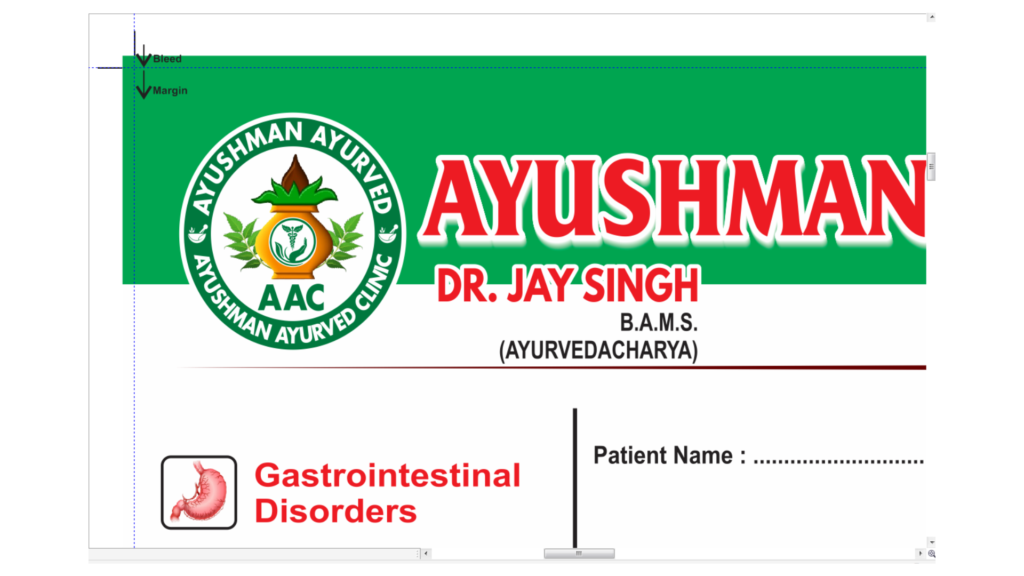
Bleed & Margin Printing Design के दो बहुत महत्वपूर्ण concepts हैं। अगर आप Visiting Card, Pamphlet, Brochure, Poster, Books, Sticker या किसी भी प्रकार का Printing Design तैयार करते हैं, तो आपको Bleed, Margin, gap और Safe Area की सही जानकारी होना बहुत जरूरी है।
कई बार Design Screen पर बिल्कुल सही दिखाई देता है, लेकिन Printing और Cutting के बाद Text या Image का कोई हिस्सा कट जाता है या किनारे पर unwanted white space दिखाई देने लगता है। इसका एक प्रमुख कारण Bleed और Safe Area को सही तरीके से सेट न करना हो सकता है।
इस ब्लॉग में हम आसान भाषा में समझेंगे कि Bleed क्या है, Margin क्या है, Safe Area क्या है, Cutting Mark क्या है, Bleed क्यों जरूरी है और CorelDRAW तथा Photoshop में Printing के लिए इनका सही उपयोग कैसे किया जाता है।
Bleed क्या है?
Bleed वह अतिरिक्त Design Area होता है जिसे Final Cutting Size के बाहर रखा जाता है। Printing के दौरान जब Sheet या Product को Cut किया जाता है, तो Cutting में थोड़ी variation हो सकती है। इसलिए Background, Color या Image को Cutting Line से थोड़ा बाहर तक extend किया जाता है, ताकि Final Cutting के बाद किनारे पर unwanted white space दिखाई न दे।
उदाहरण के लिए यदि आपका Final Job Size 17 × 22 Inch है तो आप Bleed 0.0625 Inch चारो तरफ से रखेंगे, जिससे की आपके जॉब की फिनिशिंग अच्छी आये।
“Bleed की actual value Printing Job, Printer और Cutting Process के अनुसार अलग-अलग हो सकती है। इसलिए Final Artwork बनाने से पहले Printer से Bleed Specification confirm करना हमेशा बेहतर है।”
Printing में Margin क्या है?
Margin वह सुरक्षित खाली जगह होती है जिसे Design के अंदर Text, Logo और महत्वपूर्ण Information को Cutting Edge से सुरक्षित रखने के लिए रखा जाता है।
उदाहरण के लिए यदि Visiting Card का Final Size 88 × 54 mm है, तो महत्वपूर्ण Text या Logo को Cutting Edge के बिल्कुल पास नहीं रखना चाहिए, कम से कम 3 mm अंदर रखना चाहिए, उसे उचित Safe Area के अंदर रखना चाहिए।
4. Bleed और Margin में Difference
| Bleed | Margin / Safe Area |
| Design को बाहर की तरफ बढ़ाता है | Important Content को अंदर रखता है |
| Final Cutting Line के बाहर होता है | Cutting के अंदर होता है |
| Background/Image के लिए उपयोगी | Text/Logo के लिए जरूरी |
| Cutting variation को manage करता है | Content को कटने से बचाता है |
Safe Area क्या है और यह क्यों जरूरी है?
Safe Area Design का वह सुरक्षित हिस्सा है जहाँ आपको महत्वपूर्ण Text, Logo, Contact Number, QR Code या अन्य जरूरी Content रखना चाहिए। Safe Area को Cutting Line से पर्याप्त अंदर रखा जाता है ताकि Cutting में थोड़ी बहुत variation होने पर भी Important Content कटने से बचा रहे।
आसान भाषा में याद रखें: Bleed = बाहर | Safe Area = अंदर
Bleed कितना रखना चाहिए?
Bleed की आवश्यकता Printing Process, Product Size और Printer/Press की Cutting Specification पर निर्भर करती है। कई Commercial Printing Jobs में 3 mm Bleed का उपयोग किया जाता है, लेकिन यह हर Job के लिए एक Universal Rule नहीं है। इसलिए Final File बनाने से पहले अपने Printer या Printing Press से Bleed Specification confirm करना सबसे सही तरीका है।
examples:
- Visiting Card → अक्सर 3 mm
- Flyer → अक्सर 3 mm
- Brochure → अक्सर 3 mm
- Book Cover → अलग requirement हो सकती है
- Packaging → Die – line के अनुसार
- Large Format Printing → Job specification के अनुसार
CorelDRAW में Bleed और Margin कैसे Set करें?
Page Size → Bleed → Margin/Safe Area → Background Extend → Text/Logo Placement → Final File
CorelDRAW For Printing Business
Photoshop में Bleed और Safe Area कैसे रखें?
Final Size निर्धारित करें
Canvas/Document size में bleed का ध्यान रखें
Background को edge से बाहर तक रखें
Important content को Safe Area में रखें
CMYK और required resolution check करें
Final output से पहले Printer specification verify करें
Photoshop For Printing Business
Bleed नहीं देने पर क्या समस्या हो सकती है?
Cutting के बाद White Border आ सकता है
Background edge तक नहीं पहुँच सकता
Image कट सकती है
Design uneven लग सकता है
Final Product Professional नहीं दिख सकता
Margin गलत रखने पर क्या समस्या होगी?
Text कट सकता है
Logo कट सकता है
Contact Number खराब हो सकता है
Job सही finish नहीं होगा
Design बहुत crowded लग सकता है
Beginners की Common Mistakes
❌ Bleed बिल्कुल न देना
❌ Text को Cutting Edge के बहुत पास रखना
❌ केवल Screen देखकर Design approve करना
❌ Printer की specification confirm न करना
❌ Background को Bleed तक extend न करना
❌ अलग-अलग Printing Jobs के लिए एक ही setting मान लेना
❌ Final PDF को check किए बिना भेज देना
Practical Example
Visiting Card का Practical Example
Final Size: 88 × 54 mm
Bleed: 3 mm
Artwork Size: 94 × 60 mm
88 × 54 mm आपका final trimmed size है। Bleed जोड़ने के बाद artwork का size बढ़ जाता है। वहीं आपका Name, Mobile Number, Logo और अन्य महत्वपूर्ण information Safe Area में रहनी चाहिए, कम से कम 3 mm अंदर।
FAQ
Q1. Bleed क्या होता है?
Ans. Bleed वह अतिरिक्त Design Area होता है जिसे Final Cutting Size से बाहर रखा जाता है।
Q2. Printing में Bleed क्यों जरूरी है?
Ans. Cutting के बाद White Border आ सकता है।
Q3. Margin क्या होता है?
Ans. Margin वह सुरक्षित खाली जगह होती है जिसे Design के अंदर Text, Logo और महत्वपूर्ण Information को Cutting Edge से सुरक्षित रखने के लिए रखा जाता है।
Q4. Bleed और Margin में क्या अंतर है?
Ans. Bleed Design को बाहर की तरफ बढ़ाता है, Margin Cutting के अंदर होता है।
Q5. Printing में सामान्यतः कितना Bleed रखा जाता है?
Ans. Bleed mostly 0.0625 Inch चारो तरफ से हो, फिर भी आपको Bleed Printer/Press की specification के अनुसार confirm करना चाहिए।
Q6. Bleed नहीं देने पर Printing में क्या समस्या हो सकती है?
Ans. Cutting के बाद White Border आ सकता है, Background edge तक नहीं पहुँच सकता।
35 वर्षों के Printing Experience से मेरी सलाह
मैं Thakur Sunil Chauhan हूँ और मुझे Printing Industry में 35 वर्षों का Practical Experience है। इस दौरान मैंने अलग-अलग प्रकार के Printing Jobs और Production Processes को करीब से देखा और समझा है।
मेरे अनुभव के अनुसार Printing में सबसे ज्यादा समस्याएँ केवल Design बनाने की वजह से नहीं, बल्कि Design को Print Production के अनुसार सही तरीके से तैयार न करने के कारण आती हैं।
Bleed & Margin इसी का एक महत्वपूर्ण उदाहरण हैं।
जब भी आप कोई Visiting Card, Letterhead, Brochure, Flyer, Poster, Book Cover या अन्य Printing Artwork तैयार करें, तो केवल यह न देखें कि Design Screen पर अच्छा दिखाई दे रहा है। यह भी जरूर देखें कि Final Cutting के बाद Design कैसा दिखाई देगा।
Background और Images को आवश्यकतानुसार Bleed Area तक extend करें, जबकि Text, Logo, Contact Number और अन्य महत्वपूर्ण Information को Safe Area के अंदर रखें।
एक और महत्वपूर्ण बात यह है कि हर Printing Job की requirement समान नहीं होती। इसलिए यदि आप किसी Commercial Printer या Printing Press को Artwork देने जा रहे हैं, तो Design शुरू करने से पहले उसकी Bleed, Color, File Format और Cutting Specification जरूर पूछ लें।
अगर आप खुद Printing Business कर रहे हैं या Printing के लिए Design तैयार करते हैं, तो इन छोटी-छोटी Technical Details की सही समझ आपको Rejection, Rework और Material Wastage से बचा सकती है।
मेरी सलाह हमेशा यही रहती है — Design ऐसा बनाइए जो केवल Screen पर अच्छा न दिखे, बल्कि Final Printed Product में भी सही और Professional दिखाई दे।
क्या आप Printing Business और Digital Marketing को Professional तरीके से सीखना चाहते हैं?
मैं ठाकुर सुनील चौहान, (Printweek magazine featured) पिछले 35 वर्षों से Printing Industry में कार्य कर रहा हूँ। अपने अनुभव और Digital Marketing की Practical Strategies को मैं अपने Printing & Digital Marketing Mastery Program में सिखाता हूँ।
यदि आप Printing Business शुरू करना चाहते हैं या अपने Printing Business को Grow करना चाहते हैं, तो मेरा Free Webinar Join करें।